Tech · 22 juillet 2026
Ordinateur lent : que faire avant d'en racheter un
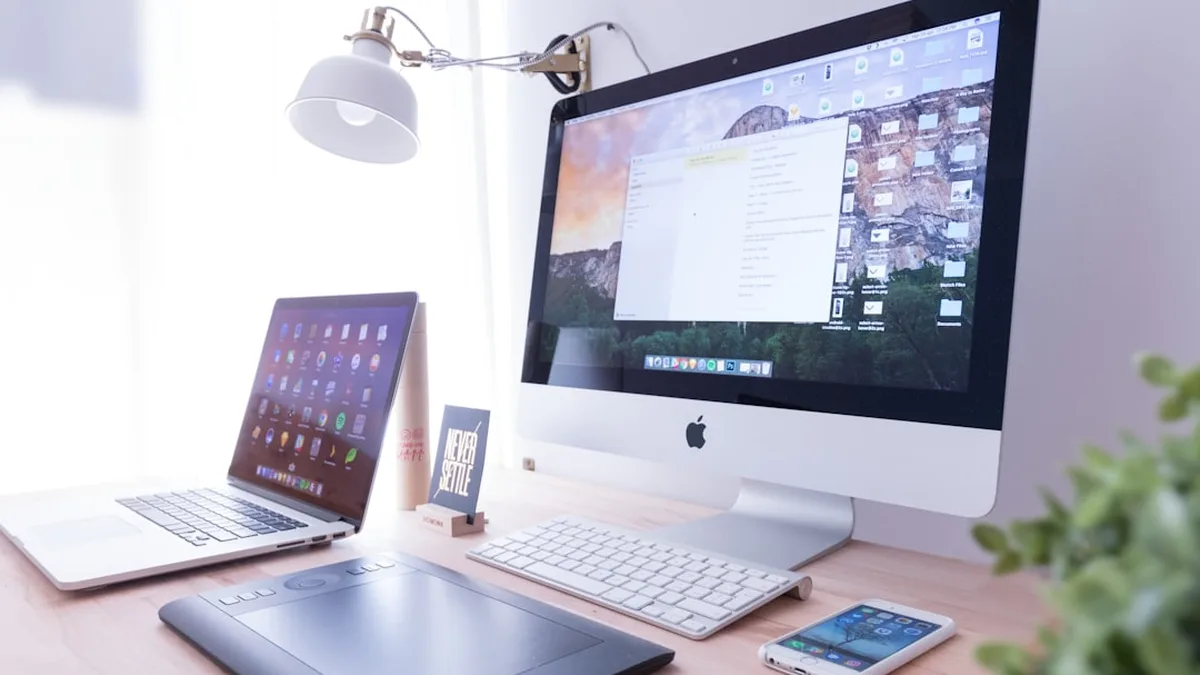
Un ordinateur lent, c’est cette sourde impatience qui monte à chaque clic, ce sablier qui s’éternise sans raison apparente. Avant de songer à le remplacer, réflexe compréhensible mais souvent prématuré, il existe une voie plus sobre : comprendre ce qui freine la machine et agir avec méthode. Cet article vous propose une feuille de route épurée, sans jargon inutile, pour redonner du souffle à votre ordinateur.
Nous n’aborderons ici aucune solution commerciale, aucun logiciel propriétaire. Juste des gestes simples, vérifiables, que vous pouvez appliquer dès aujourd’hui.
L’essentiel à retenir en une minute
Vous manquez de temps ? Voici les trois actions qui produisent le plus d’effet, dans l’ordre :
- Fermer les programmes inutiles au démarrage : c’est le premier levier de ralentissement.
- Libérer de l’espace disque : un disque saturé étouffe le système.
- Vérifier la présence de programmes indésirables : ils consomment des ressources en arrière-plan.
Appliquez ces trois points, et vous constaterez déjà une différence sensible. Le reste de l’article détaille chaque geste et vous aide à poser un diagnostic plus fin.
Le diagnostic rapide
Avant de nettoyer, il faut observer. Un ordinateur lent ne l’est jamais « par hasard » : un coupable se cache presque toujours dans l’une des trois ressources fondamentales.
| Ressource | Symptôme typique | Question à se poser |
|---|---|---|
| Processeur (CPU) | L’ordinateur rame même pour ouvrir un dossier | Trop de programmes tournent-ils en même temps ? |
| Mémoire vive (RAM) | Tout ralentit dès que plusieurs onglets sont ouverts | Ai-je assez de mémoire pour mon usage quotidien ? |
| Disque dur / SSD | Les démarrages et ouvertures de fichiers sont interminables | Mon disque est-il presque plein ou très fragmenté ? |
Pour poser ce diagnostic sans outil tiers, ouvrez le gestionnaire des tâches de votre système. Sous Windows, faites Ctrl + Maj + Échap ; sous macOS, rendez-vous dans le moniteur d’activité. Observez les pourcentages : un processeur constamment au-dessus de 80 %, une mémoire saturée à 90 % ou un disque qui mouline en continu sont autant d’indices qui orienteront vos efforts.
Ce premier coup d’œil vous évite de nettoyer au hasard. Il vous dit précisément où porter votre attention.
Les gestes qui changent tout
Une fois le diagnostic posé, passez à l’action. Voici les interventions les plus efficaces, classées par ordre d’impact.
1. Alléger le démarrage
Chaque programme qui se lance au démarrage de votre ordinateur grignote un peu de mémoire et de processeur. Cumulés, ils peuvent transformer un démarrage en épreuve de patience.
Ouvrez les paramètres de démarrage de votre système et désactivez tout ce qui n’est pas indispensable. Conservez l’antivirus et les pilotes essentiels ; supprimez les messageries instantanées, les lecteurs multimédia ou les utilitaires tiers que vous n’utilisez pas quotidiennement.
Le résultat est immédiat : un démarrage plus rapide et une machine plus réactive dès les premières minutes d’utilisation.
2. Libérer l’espace disque
Un disque dur ou un SSD qui approche de sa capacité maximale ralentit l’ensemble du système. Le système d’exploitation a besoin d’espace pour écrire des fichiers temporaires, gérer la mémoire virtuelle et effectuer ses mises à jour.
Commencez par vider la corbeille, supprimez les fichiers temporaires et désinstallez les programmes que vous n’avez pas ouverts depuis six mois. Les téléchargements anciens, les vidéos stockées en double et les installateurs oubliés sont souvent les premiers coupables.
Visez un minimum de 15 à 20 % d’espace libre sur votre disque principal. Ce seuil permet au système de respirer.
3. Traquer les programmes indésirables
Certains logiciels s’installent discrètement, parfois en accompagnement d’un autre programme que vous avez téléchargé. On les appelle les bloatwares ou crapwares. Ils consomment des ressources sans que vous le sachiez.
Parcourez la liste de vos programmes installés. Si un nom ne vous dit rien, faites une recherche rapide pour savoir s’il est légitime. Désinstallez sans hésiter les barres d’outils, les « optimiseurs » douteux ou les logiciels préinstallés par le constructeur dont vous n’avez pas l’usage.
4. Alléger le navigateur
Le navigateur web est devenu le programme le plus utilisé, et souvent le plus gourmand. Trop d’extensions, un cache saturé ou des onglets laissés ouverts en permanence peuvent plomber les performances.
Supprimez les extensions inutiles, videz le cache régulièrement et fermez les onglets que vous ne consultez plus. Pour aller plus loin, le choix d’un navigateur sobre et léger peut transformer votre expérience quotidienne. Nous avons consacré un comparatif des navigateurs web à ce sujet, si vous souhaitez explorer les alternatives les mieux adaptées à un usage fluide.
5. Vérifier la sécurité
Un ordinateur lent peut aussi être le symptôme d’une infection. Un logiciel malveillant qui tourne en arrière-plan, qui utilise votre connexion ou qui chiffre des données à votre insu ralentira inévitablement votre machine.
Exécutez une analyse complète avec l’outil de sécurité intégré à votre système. Si vous stockez des fichiers sensibles, assurez-vous également que vos données sont protégées : notre article sur la sécurité du cloud personnel vous guide dans cette démarche.
6. Redémarrer : tout simplement
Cela paraît trivial, mais un ordinateur qui n’a pas été redémarré depuis des semaines accumule des processus résiduels et de la mémoire fragmentée. Un simple redémarrage complet, pas une mise en veille, libère ces ressources et relance le système sur des bases propres.
Avant de passer à des opérations plus lourdes, commencez toujours par là.
Les erreurs à éviter
Dans la précipitation, on commet parfois des gestes qui aggravent le problème ou créent de nouveaux désordres.
Installer un « optimiseur » miracle. Internet regorge de logiciels qui promettent d’accélérer votre PC en un clic. La plupart sont au mieux inutiles, au pire nuisibles. Ils consomment des ressources, affichent de la publicité et modifient parfois des paramètres système qu’il sera difficile de rétablir. Votre système d’exploitation contient déjà tous les outils nécessaires.
Supprimer des fichiers système par erreur. Ne supprimez jamais un fichier dont vous ignorez la fonction, en particulier dans les dossiers système (Windows, System, Library). Une suppression malencontreuse peut rendre l’ordinateur instable, voire inutilisable.
Nettoyer le registre sans précaution. Sous Windows, le registre est une base de données sensible. Les « nettoyeurs de registre » automatisés provoquent souvent plus de dégâts qu’ils n’en réparent. Abstenez-vous, sauf si vous maîtrisez parfaitement l’opération.
Accumuler les antivirus. Un seul outil de sécurité suffit. En installer plusieurs crée des conflits et ralentit considérablement la machine, chaque programme analysant les actions de l’autre en temps réel.
Gardez en tête ce principe simple : moins vous installez de couches logicielles superflues, plus votre ordinateur reste fluide. La veille des tendances high-tech accessibles peut d’ailleurs vous aider à distinguer les vraies innovations des gadgets numériques qui alourdissent inutilement votre quotidien.
FAQ
Pourquoi mon ordinateur est-il lent alors que je n’ai presque rien installé ? Les mises à jour du système d’exploitation, les correctifs de sécurité et les processus d’arrière-plan s’accumulent avec le temps. Même sans nouvelle installation, un ordinateur accumule des fichiers temporaires et des tâches planifiées qui finissent par peser sur ses performances. Un nettoyage périodique, même léger, suffit souvent à compenser cette usure logicielle.
Faut-il vraiment remplacer le disque dur par un SSD ? Si votre ordinateur est encore équipé d’un disque dur mécanique, le passage à un SSD est sans conteste le geste matériel le plus transformateur. Les temps de démarrage et d’ouverture des programmes sont divisés par trois ou quatre. Cela dit, avant d’investir, appliquez d’abord les gestes logiciels décrits plus haut : un SSD ne compensera pas un système encombré de programmes inutiles.
Combien de RAM est réellement nécessaire aujourd’hui ? Pour un usage bureautique et web classique, 8 Go constituent un minimum confortable. Si vous travaillez avec des logiciels de création, de montage ou si vous ouvrez simultanément plusieurs dizaines d’onglets, visez 16 Go. Au-delà, le gain est marginal pour la plupart des utilisateurs.
Mon ordinateur redevient lent quelques jours après l’avoir nettoyé, que faire ? C’est le signe qu’un programme ou un processus se réinstalle ou se relance automatiquement. Vérifiez la liste des programmes au démarrage après chaque installation de nouveau logiciel. Certains programmes configurés pour se lancer automatiquement peuvent être la cause de ce ralentissement cyclique. Une analyse de sécurité approfondie est également recommandée si le phénomène persiste.